Module : Tableaux de bord
Le module de tableaux de bord permet d'afficher l'ensemble des tableaux de bords en fonction du niveau dans lequel l'utilisateur est situé.
En fonction du service dans lequel l'utilisateur se trouve, il aura la possibilité de visualiser les tableaux de bords des services enfants.
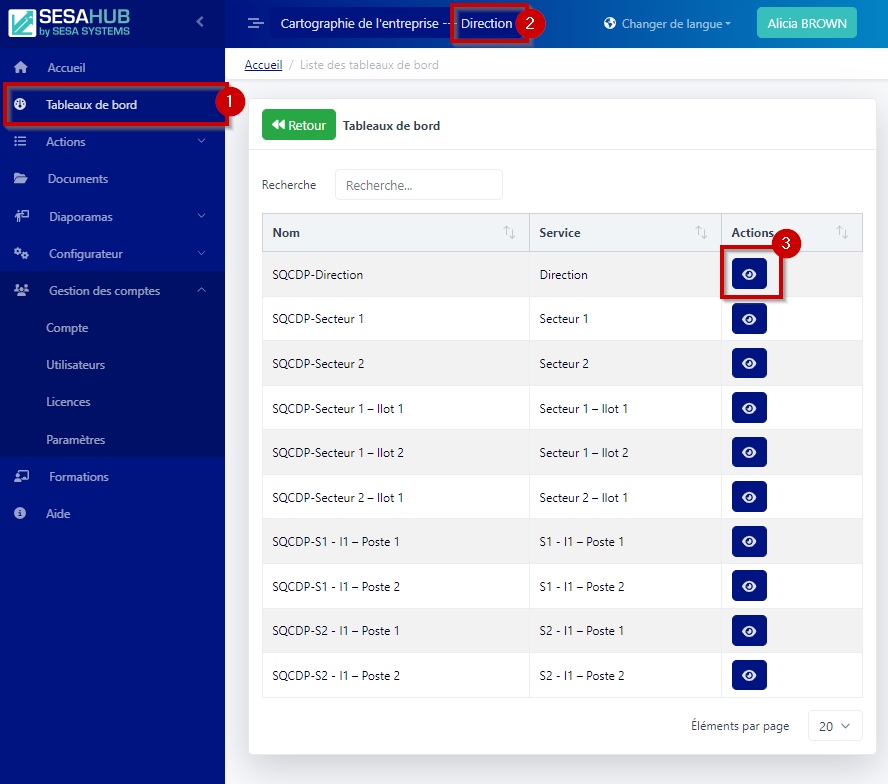
- Accéder au module Tableaux de bord
- Affichage du service dans lequel l'utilisateur se trouve
- Visualisation du tableau de bord séléctionné (Ici, sélection du tableau SQCDP au niveau Direction)
L'accès au tableau de bord se fera et l'affichage des éléments créés en amont apparait :
Présentation d'un tableau de bord
-
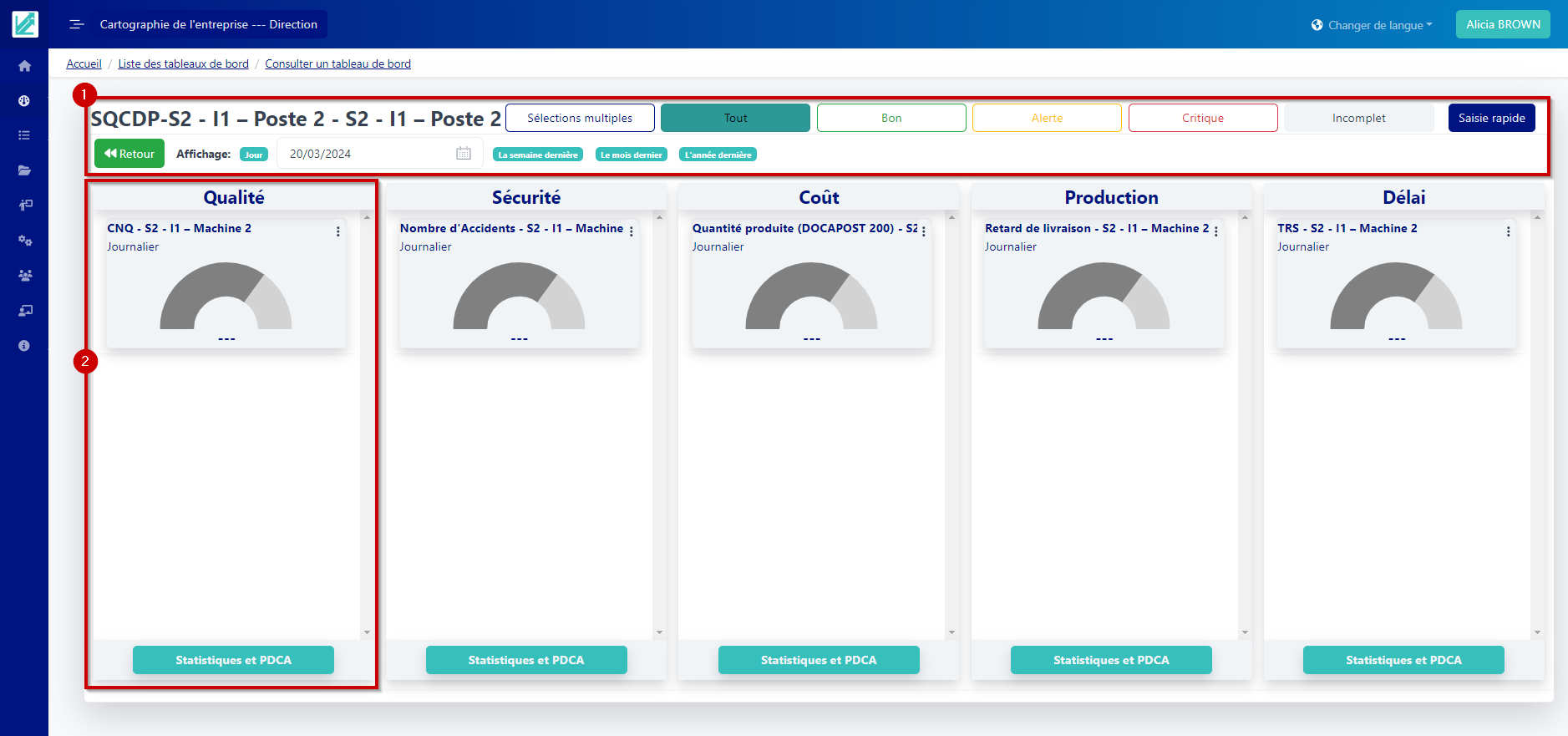
Dans cette zone voici les éléments affichés et les actions possibles :
- Affichage du nom du tableau de bord, et le service dans lequel le tableau de bord est visualisé
- Action sur des boutons de critères de sélection : "Tout", "Bon", "Alerte", "Critique", "Incomplet"
- Si l'utilisateur clique en amont sur sélection multiple, l"utilisateur pourra filtrer sur plusieurs critères
- Date de saisie et d'affichage des indicateurs (cette date peut être modulée manuellement selon le besoin utilisateur. L'affichage de la date de façon standard au jour actuel ou dernier jour ouvré se fera dans le module Gestion des comptes, Paramètres.)
- Affichage des critères d'affichage par défaut paramétrés dans le module Gestion des comptes, Paramètres
- Action sur le bouton retour renvoi à la page précédente consultée
- Action sur le bouton "Saisie rapide" Ce bouton permet de faire une saisie de tout les indicateurs saisissables à ce niveau
-
Affichage d'un thème comprenant les différents indicateurs
- Dans le cas ci-dessus, le thème encadré est le thème Qualité
- L'indicateur visible depuis ce thème sera CNQ
- La fréquence de reporting de l'indicateur est journalier
- Le spinner affiche l'état de l'indicateur
- Rouge : Etat critique : ni l'objectif, ni l'alerte n'ont été atteints
- Orange : Etat d'alerte : L'objectif n'est pas atteint, mais le seuil d'alerte est atteint
- Vert : L'objectif est atteint
- Gris : L'indicateur n'est pas complété sur la période renseignée dans la zone 1
- Les indicateurs afficheront le résultat également sous le spinner.
- Un bouton permettant d'accéder aux statistiques et PDCA en cours de ce service et ce thème